有个祖传的N1,装过armbian,后来又安装了openwrt做旁路由,最近想重新装回armbian做server用。
网上找了一圈发现openwrt下无法进行操作,只能先恢复原厂系统,然后重新安装armbian,以下为此次折腾记录。
斐讯N1恢复原厂系统
所需文件如下,下载地址在这里 (访问密码: 3705)
- Amlogic USB Burning Tool v2.2.exe 烧录工具
- T1_1.3T47_mod_by_webpad_v3_20180419.img 临时镜像文件
- N1-6.2.3.img 正式镜像文件
- SECURE_BOOT_SET 加密文件
安装Amlogic USB Burning Tool v2.2后先别打开,进入到程序安装目录C:\Users\bbq\AppData\Local\Amlogic\USB_Burning_Tool,在里面新建license文件夹,将下载的SECURE_BOOT_SET文件复制进去,再以管理员权限打开USB_Burning_Tool。
使用双USB A公口线将N1靠近HDMI的U口连接到电脑上;如果你的电脑有USB C口,也可以用USB A口插N1,USB C口连接电脑。
将N1后面四角的防滑垫拆下,拆掉四个螺丝去掉后壳。找到如下两个触点,使用镊子或者回形针将其连起来,然后插电开机。
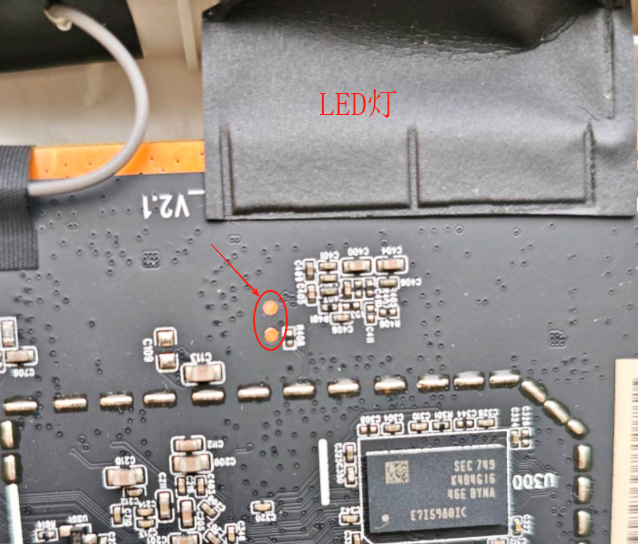 N1触点
N1触点
USB_Burning_Tool会识别到如 USB3-6 的设备ID,文件->导入烧录包,先选择下载的 T1_1.3T47_mod_by_webpad_v3_20180419.img,右侧勾选 擦除flash 和 擦除bootloader 点击开始。
然后,会必然遇到如下21%进度错误,别慌这是预料内的。
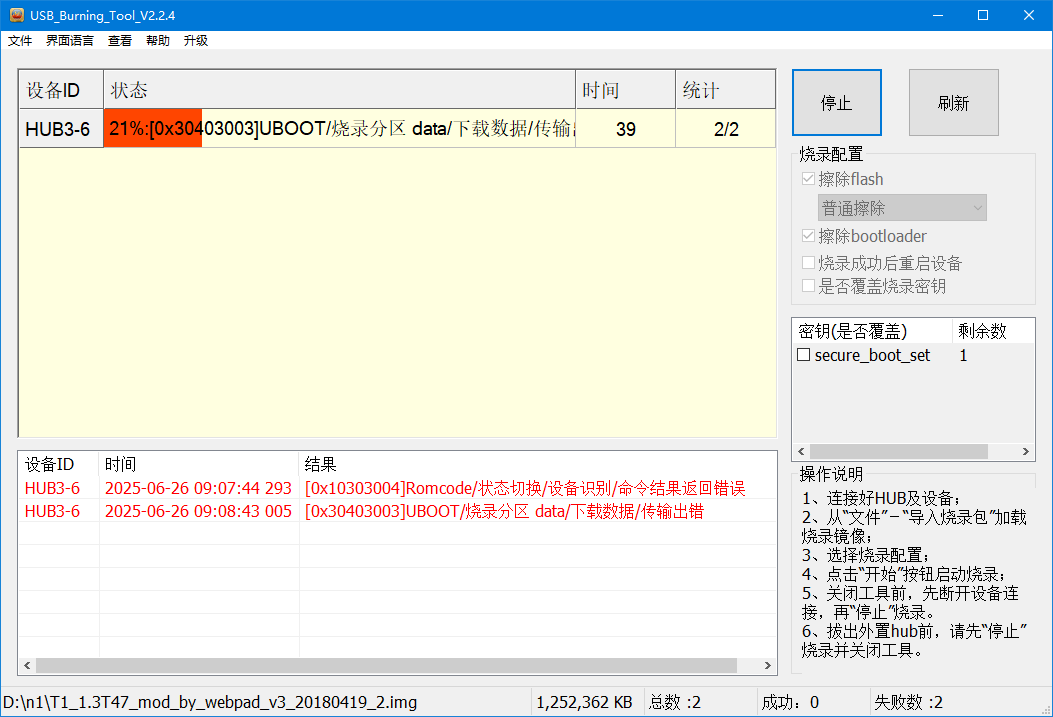 USB_Burning_Tool_21%
点击 停止,文件->导入烧录包,这次选择另一个 N1-6.2.3.img,这次记得 不勾选 右侧的 擦除flash 和 擦除bootloader ,点击开始。
幸运的话一次性就会烧录成功,如下图所示。不行的话各种提示错误,没事,淡定,把上面的过程不停的重复,总会成功滴! 这该死的玄学 😓
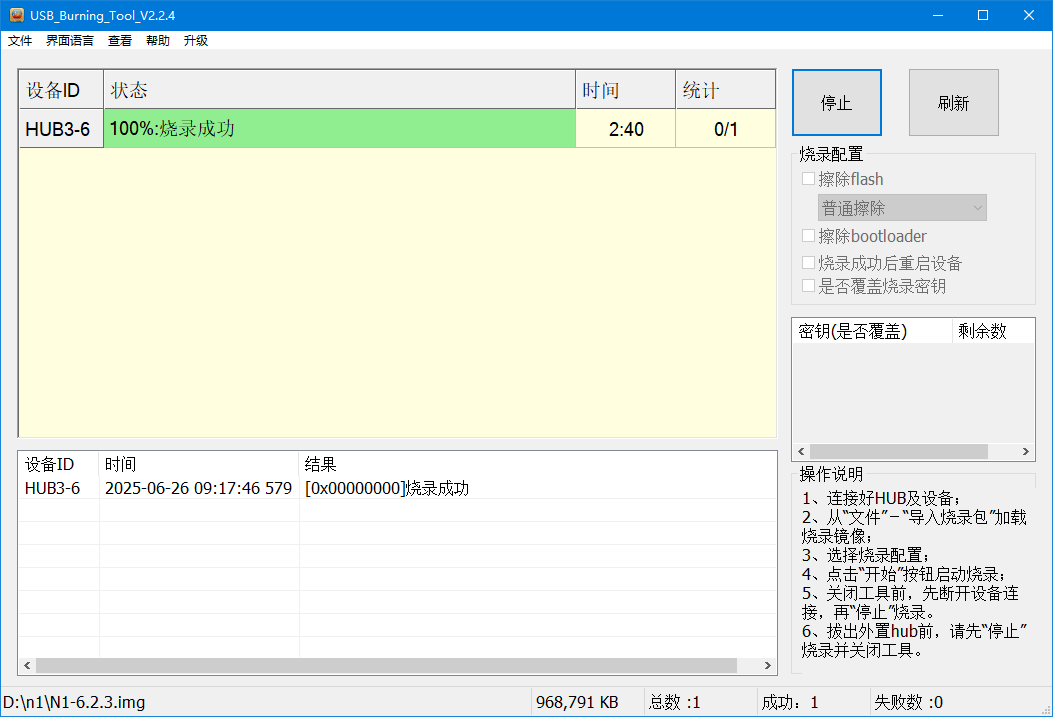 USB_Burning_Tool烧录成功
记得,烧录成功后,先点击停止然后断开设备。
N1重新安装Armbian
用到的文件如下,下载地址在这里 (访问密码: 3705)
- Armbian_25.08.0_amlogic_s905d_bookworm_6.12.33_server_2025.06.15.img armbian镜像文件
- Reboot to LibreELEC v1.1.apk 重启引导安装程序
- rufus-4.9 镜像写入工具
找个U盘,最好是USB2.0的,这样兼容性好。
使用rufus把armbian镜像文件写入U盘。写完成后电脑可以看到一个名为boot的分区,将Reboot to LibreELEC v1.1.apk复制进去。
U盘插到HDMI旁边的U口,另一个U口插上鼠标,连接显示器加电开机。
提示选择主屏幕应用时,选择 Phicomm TV Launcher,然后点击 文件管理器,在选择 移动存储,如果这里没看到你的U盘,那就是识别问题,重启或者换个U盘重试。
找到刚才复制进去的Reboot to LibreELEC v1.1.apk文件点击,然后会提示 Reboot to LibreELEC? 选择确定重启。
重启后会加载U盘中的Armbian系统,第一次启动会提示当前IP,并为root用户设置密码。
下来会提示选择系统shell,按需设置。
Choose default system command shell:
1) bash
2) zsh
然后是设置新用户
Creating a new user account. Press <Ctrl-C> to abort

Please provide a username (eg. your first name):bbq
Create user (bbq) password: ********
Repeat user (bbq) password: ********

Please provide your real name:bbq

Dear bbq, your account bbq has been created and is sudo enabled.
Please use this account for your daily work from now on.
后面还有时区和键盘设置,根据自定义设置即可。完成后即可进入Armbian系统。
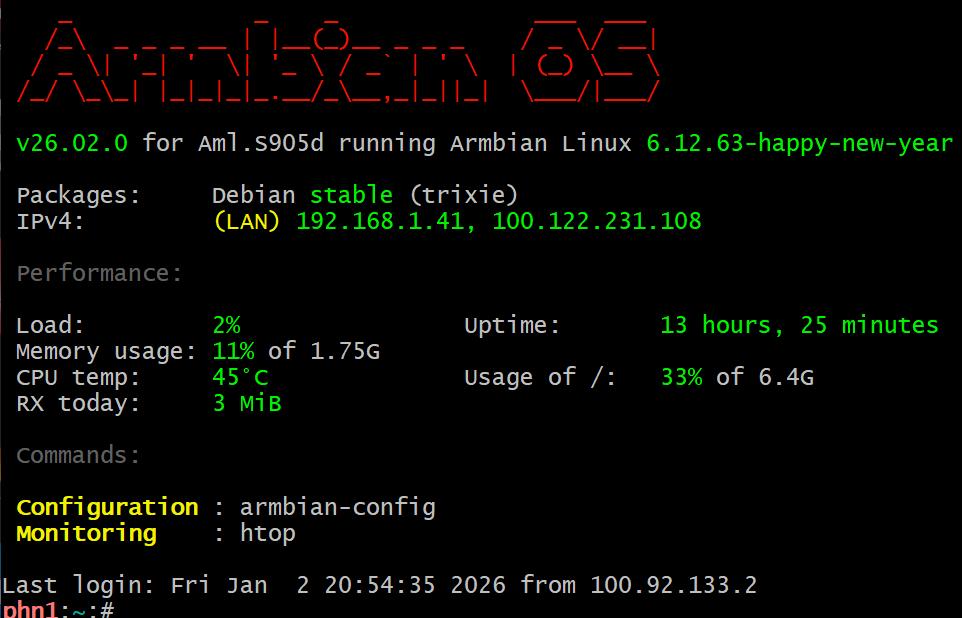 armbian phicomm n1
此时,你使用的仍然是U盘里的系统,接下来我们使用armbian-install命令来将Armbian安装到N1的eMMC中。
[STEPS] Installing Armbian to internal eMMC...
[STEPS] Checking dependencies...
... ...
[STEPS]  Initializing the environment...
... ...
[STEPS] Start selecting device ...  这里选择101 s905d Phicomm-N1
... ...
[STEPS] Which type of filesystem do you want for your root? 这里按需选择磁盘格式
-------------------------------------
ID	TYPE
-------------------------------------
1	ext4
2	btrfs
-------------------------------------
[ OPTIONS ] Please Input ID (1/2): 1
... ...
[STEPS] Partitioning eMMC ... ...
... ...
[STEPS] Processing BOOTFS partition ...
... ...
[STEPS] Start processing the rootfs partition...
... ...
[ SUCCESS ] Installation successful. Run [ poweroff ],remove the installation media then re-insert the power supply to boot new system.
按照最后提示,输入poweroff关机,拔掉U盘断电,重新插电即可启动Armbian。
Armbian使用实例
为普通账户赋予root权限
首先登录root修改文件权限
root@armbian:~# chown root:root /usr/bin/sudo
root@armbian:~# chmod 4755 /usr/bin/sudo
root@armbian:~# chown root:root /etc/sudoers /etc/sudo.conf /etc/sudoers.d -R
编辑/etc/sudoers文件,加入bbq ALL=(All:ALL) ALL行,并且使用:wq!强制保存。
root@armbian:~# vi /etc/sudoers
如此设置,bbq账户即可使用sudo命令来获取root权限。
Armbian配置国内软件源
备份原始文件
bbq@armbian:~$ cd /etc/apt/sources.list.d/
bbq@armbian:~$ sudo cp debian.sources debian.sources.bak
bbq@armbian:~$ sudo cp armbian.sources armbian.sources.bak
修改软件源
bbq@armbian:~$ sudo sed -i 's/deb.debian.org/mirrors.ustc.edu.cn/g' /etc/apt/sources.list.d/debian.sources
bbq@armbian:~$ sudo sed -i 's%security.debian.org%mirrors.ustc.edu.cn/debian-security%g' /etc/apt/sources.list.d/debian.sources
bbq@armbian:~$ sudo sed -i 's%apt.armbian.com%mirrors.ustc.edu.cn/armbian%g' /etc/apt/sources.list.d/armbian.sources
修改后的最终文件在此提供下载 armbian.sources debian.sources (访问密码: 3705)
### armbian.sources
Types: deb
URIs: http://mirrors.ustc.edu.cn/armbian
Suites: bookworm
Components: main bookworm-utils bookworm-desktop
Signed-By: /usr/share/keyrings/armbian-archive-keyring.gpg
### debian.sources
Types: deb
URIs: http://mirrors.ustc.edu.cn/debian
Suites: bookworm bookworm-updates bookworm-backports
Components: main contrib non-free non-free-firmware
Signed-By: /usr/share/keyrings/debian-archive-keyring.gpg

Types: deb
URIs: http://mirrors.ustc.edu.cn/debian-security
Suites: bookworm-security
Components: main contrib non-free non-free-firmware
Signed-By: /usr/share/keyrings/debian-archive-keyring.gpg
更新系统,安装必备软件
bbq@armbian:~$ sudo apt update&&sudo apt upgrade
bbq@armbian:~$ sudo apt install wget curl vim tmux git p7zip -y
N1硬盘测速
bbq@armbian:~$ sudo hdparm -tT /dev/mmcblk2

/dev/mmcblk2:
 Timing cached reads:   2098 MB in  2.00 seconds = 1049.01 MB/sec
 Timing buffered disk reads: 446 MB in  3.00 seconds = 148.61 MB/sec
inxi系统配置
bbq@armbian:~$ inxi -F
System:
  Host: armbian Kernel: 6.12.33-ophub arch: aarch64 bits: 64 Console: pty pts/0 Distro: Armbian
    GNU/Linux 12 (bookworm)
Machine:
  Type: ARM System: Phicomm N1 details: N/A serial: QDB3******910
CPU:
  Info: quad core model: ARMv8 v8l variant: cortex-a53 bits: 64 type: MCP
  Speed (MHz): avg: 1512 min/max: 100/1512 cores: 1: 1512 2: 1512 3: 1512 4: 1512
Graphics:
  Device-1: meson-gxl-dw-hdmi driver: meson_dw_hdmi v: N/A
  Device-2: meson-gxl-vpu driver: meson_drm v: N/A
  Device-3: meson-gxl-mali driver: lima v: kernel
  Display: server: No display server data found. Headless machine? tty: 146x43
  API: N/A Message: No display API data available in console. Headless machine?
Audio:
  Device-1: meson-gxl-dw-hdmi driver: meson_dw_hdmi
  Device-2: gx-sound-card driver: gx_sound_card
  API: ALSA v: k6.12.33-ophub status: kernel-api
Network:
  Device-1: meson-gxbb-dwmac driver: meson8b_dwmac
  IF: eth0 state: up speed: 1000 Mbps duplex: full mac: 4e:1c:a*****:35
  Device-2: ethernet-phy-id0181.4400 driver: Meson GXL Internal PHY
  Device-3: pwm-clock driver: pwm_clock
  IF-ID-1: ip6tnl0 state: down mac: 00:00:00:00:00:00:00:00:00:00:00:00:00:00:00:00
  IF-ID-2: sit0 state: down mac: 00:00:00:00
  IF-ID-3: tailscale0 state: unknown speed: -1 duplex: full mac: N/A
  IF-ID-4: wlan0 state: down mac: 22:24:f******a:ae
Bluetooth:
  Device-1: meson-gx-uart driver: meson_uart
  Report: rfkill ID: hci0 rfk-id: 0 state: down bt-service: not found rfk-block: hardware: no
    software: no address: see --recommends
Drives:
  Local Storage: total: 7.28 GiB used: 2.07 GiB (28.4%)
  ID-1: /dev/mmcblk2 type: Removable model: 8GME4R size: 7.28 GiB
Partition:
  ID-1: / size: 6.31 GiB used: 1.92 GiB (30.4%) fs: ext4 dev: /dev/mmcblk2p2
  ID-2: /boot size: 510 MiB used: 150.6 MiB (29.5%) fs: vfat dev: /dev/mmcblk2p1
  ID-3: /var/log size: 46.8 MiB used: 2 MiB (4.2%) fs: ext4 dev: /dev/zram1
Swap:
  ID-1: swap-1 type: zram size: 957.3 MiB used: 0 KiB (0.0%) dev: /dev/zram0
Sensors:
  Src: /sys Message: No sensor data found in /sys/class/hwmon.
Info:
  Processes: 132 Uptime: 1h 34m Memory: 1.87 GiB used: 267.5 MiB (14.0%) Init: systemd
  target: graphical (5) Shell: Bash inxi: 3.3.26